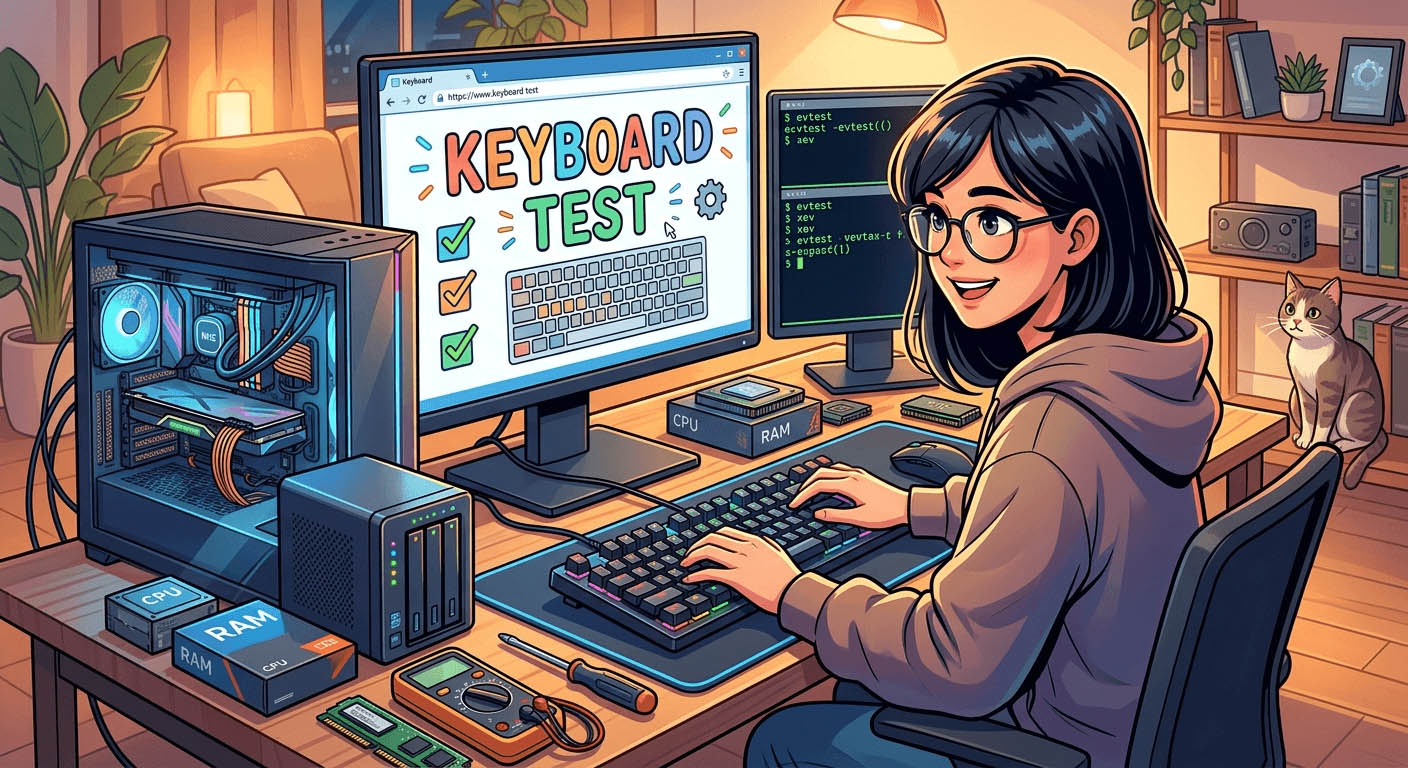
自作PCが完成した瞬間の達成感は格別です。ケーブルを整理して電源を入れ、OSが起動したとき、思わず息をのむ人も多いでしょう。でも、そこで終わりにしてはいけません。マザーボード、メモリ、ストレージの動作確認は丁寧にやったのに、キーボードのチェックは「とりあえず文字が打てればOK」で済ませていませんか?実は、キーボードの精度不足が後々の作業効率を大きく下げる原因になります。
- キーボード接続確認は「全キー押下テスト」から始める
- コマンドラインで使う記号キーは特に念入りにチェックする
- タイピング精度はコーディング向けのテストツールで数値化できる
- 入力ミスの傾向を把握すれば、作業ミスを事前に防げる
- メディアサーバー運用では定期的な再確認が有効
なぜ構築直後にキーボードをテストするべきなのか
自作PCやホームメディアサーバーの完成後、最初に行う作業のほとんどはコマンド入力です。パーティション設定、ネットワーク構成、パッケージのインストール。どれもターミナル上での操作が中心になります。
このタイミングでキーボードに問題があると、エラーの原因がコマンドのミスなのか、設定の誤りなのか判断しづらくなります。キーボード由来のトラブルは意外と見落とされがちです。
また、新しいキーボードを接続した場合、キーマップの設定が意図した通りになっていないケースもあります。日本語配列のつもりが英語配列として認識されていると、記号キーの位置がすべてずれます。こうした問題は早期発見が肝心です。
全キー押下テストの基本的な進め方
まず最初に行うのは、すべてのキーが正しく反応しているかの確認です。これを「全キー押下テスト」と呼びます。手順は以下の通りです。
- ブラウザでオンラインのキーテストツールを開く(例:keyboardtester.com など)
- 画面上のキーボード画像が表示されたら、実物のキーを左上から順番に押す
- 押したキーが画面上でハイライトされるか確認する
- ファンクションキー、テンキー、修飾キー(Ctrl、Alt、Shift)も忘れずチェックする
- 反応しないキーがあればドライバや接続を再確認する
このテストでハードウェア的な問題がないことを確認したら、次のステップに進みます。
日本語配列と英語配列の混在に注意する
自作PCにLinuxをインストールした直後、キーボードの配列設定が正しくされていないことがあります。特に注意が必要なのは記号キーです。
たとえば日本語配列のキーボードで「@」を入力しようとしたとき、英語配列として認識されていると「[」が入力されます。コマンドライン作業中にこれが起きると、スクリプトのエラー原因として気づきにくいです。
確認するべき記号キーは以下のものです。
- アットマーク(@)
- バックスラッシュ(\)
- パイプ(|)
- チルダ(~)
- バッククォート(`)
- 角括弧([ と ])
- 波括弧({ と })
これらはシェルスクリプトやコマンドライン操作で頻繁に登場します。一つでも位置がずれていると作業が止まります。
コマンドライン操作に必要な記号の入力精度を確認する方法
配列の問題がないと確認できたら、次は実際の入力精度を測ります。単に「キーが反応する」だけでなく、「正確に、スムーズに打てるか」を確かめる段階です。
コマンドラインでは、アルファベットだけでなく多くの記号を組み合わせて使います。たとえば、
tar -czf backup.tar.gz /home/user/media/
grep -rn "pattern" ./logs/ | less
chmod 755 /usr/local/bin/script.sh
これらを素早く、かつ正確に打てるかどうかが、日常作業の快適さに直結します。自分の入力ミスの傾向を知るために、コーディングテストを活用するのが効果的です。記号や特殊文字を含む実際のコードに近い文章でタイピング精度を測れるため、コマンドラインワーカーにとって実用的な確認方法です。
ホームメディアサーバー運用で起きやすい入力ミスのパターン
Plex、Jellyfin、Kodiなどのメディアサーバーソフトウェアをセルフホストしている場合、設定変更や更新作業はすべてSSH経由のコマンド入力になります。このとき、特定のキーで入力ミスが起きやすいパターンがあります。
よくある入力ミスのパターン
- ハイフンとアンダースコアの混同:コマンドオプションで「-」と「_」を間違える
- スラッシュの方向ミス:パス指定で「/」と「\」を混同する
- 数字の「0」と英字の「O」の混在:パスワードやIDの入力で発生しやすい
- コロンとセミコロンの打ち間違い:vimやコマンドモードで頻発する
- Shiftキーの押し損ね:大文字が必要な場面で小文字が入力される
これらは慣れれば減っていきますが、キーボードを変えたばかりのタイミングや、長時間作業の後半に集中力が切れたときに増えます。定期的に自分の精度をチェックする習慣をつけると、こういった凡ミスを大幅に減らせます。
キーボードの物理的な状態もチェックする
新しいキーボードを購入してPCに接続した場合、最初の数日間はキーの感触が変わります。特にメカニカルキーボードは、スイッチが馴染む前と後で打鍵感が異なります。
確認しておきたい物理的なポイントは以下の通りです。
- キーキャップのぐらつきがないか
- スタビライザーが正しく取り付けられているか(大型キーのがたつき)
- キーボードの傾きが腕に負担をかけていないか
- USBケーブルの接触が安定しているか(無線の場合は受信機の位置)
- キーボードの重量が作業台に対して安定しているか
物理的な問題は打鍵精度に直接影響します。特にスタビライザーのぐらつきは、EnterキーやSpaceキーの入力に「引っかかり」を生み出し、長文入力時のリズムを乱します。
テスト結果をどう記録して次に活かすか
タイピングテストの結果を記録しておくと、時間経過とともに自分の精度がどう変化したかを追えます。特に新しいキーボードに乗り換えた直後は、最初の数値が低くても問題ありません。2週間後、1か月後と比較することで、慣れの進捗を確認できます。
記録する項目は以下が参考になります。
- テスト日時とキーボードの機種名
- WPM(1分あたりの入力単語数)
- 正確率(%)
- よくミスしたキーのメモ
- テスト時の体調や疲労度(参考値として)
スプレッドシートでも、テキストファイルでも構いません。数値を残すことで、「なんとなく上達した気がする」から「確実に上達している」に変わります。
キーボードテストを習慣にする具体的なタイミング
毎日やる必要はありません。ただ、以下のタイミングでは特に意識してテストを行うと効果的です。
- 新しいキーボードを接続した直後
- OSを再インストールした後
- キーボードドライバを更新した後
- 長期間キーボードを使わなかった後に再開するとき
- 複数のキーボードを使い分けている場合、切り替えた直後
特に複数台のマシンを持つDIYテックユーザーは、キーボードを切り替えるたびに配列の違いや打鍵感の差があります。意識的に確認する習慣があると、ミス入力によるトラブルを未然に防げます。
自作PCとメディアサーバーを長く快適に使うために
キーボードのテストは地味な作業です。でも、自作PCやホームサーバーを本当に使い倒すためのベースラインを作る、大切な準備です。ハードウェアに時間をかけた分、操作する道具にも同じだけの注意を向けてください。
特殊文字や記号を含むコマンドをストレスなく打てるようになれば、構築後の運用がぐっと楽になります。セットアップの最後に一度、自分の指とキーボードのコンビネーションを確かめてみてください。それだけで、日々の作業の質が変わってきます。
 Naomi
Naomi