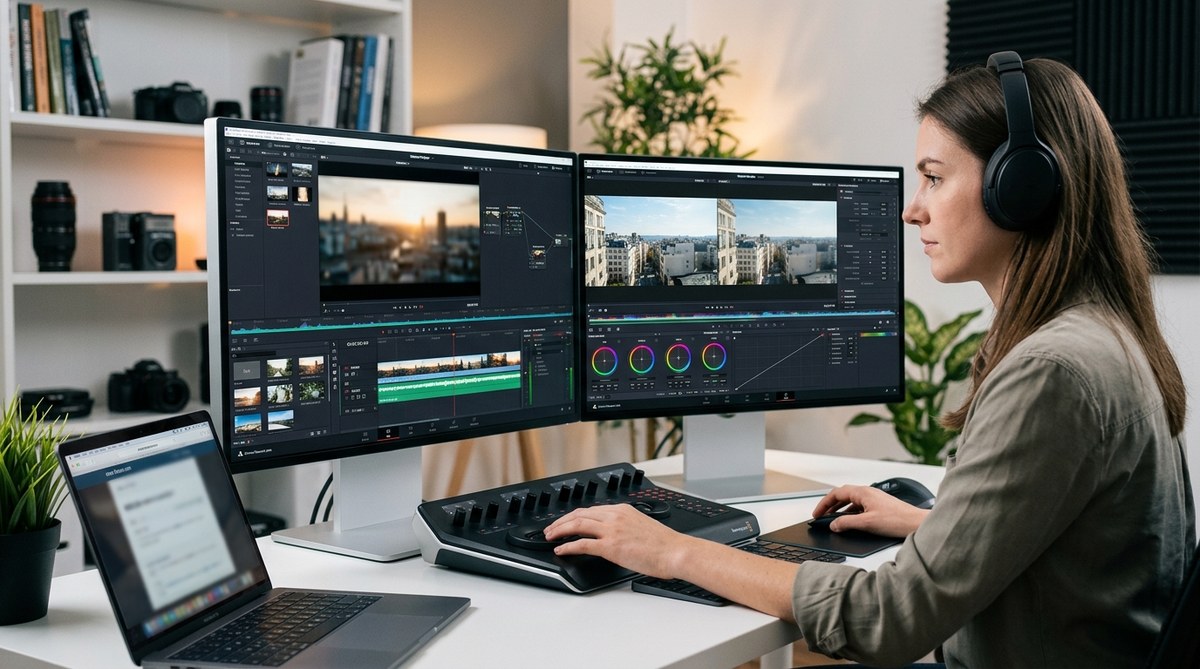
動画ファイルが日常的に家のメディア機器の中心を支える時代になりました。DVR で録画した番組やスマホで撮影した動画を家のテレビで快適に再生するには、ファイルサイズと画質のバランスを取ることが欠かせません。この記事では動画圧縮の基本原理をやさしく解説し、実際に使える無料ツールを用いた具体的な手順とコツを紹介します。画質をできるだけ損なわずに容量を抑える方法を知りたい方は、ぜひ最後まで読んでください。
動画圧縮の基本ポイント
動画圧縮は「データ量を削減する技術」と「再生時の画質を保つ技術」の組み合わせです。ファイルサイズを決定づける要素は大きく分けて三つあります。解像度とビットレートとコーデックです。以下のポイントを押さえると、どの用途にも適した設定の見極めがしやすくなります。
1. 解像度の見直し
- 大きな解像度(例えば 4K)を必ずしも維持する必要はありません。再生機器や表示サイズに合わせて適切な解像度へ落とすと、容量を大幅に減らせます。
- 目的別の目安
- 家庭のテレビ視聴用:フルHD(1920×1080)または近年の 4K 実用域は 2K 相当での運用も検討
- スマホやSNS投稿:720p 〜 1080p 程度で十分な場合が多い
2. ビットレートの最適化
- ビットレートは画質とファイルサイズの直接的な関係を持つため、適切な値を選ぶことが重要です。
- 目安
- 高画質を維持したい場合でもオーディオと映像の総合値を考慮して上げ過ぎず
- 動画が動作の速い場面が多い場合は、ビットレートを抑え過ぎるとブロックノイズが目立つことがあります
3. コーデックの選択
- コーデックとはデータを圧縮する方式のことです。現在の主流は H.264(AVC)と H.265(HEVC)です。
- 選択のコツ
- H.264 は互換性が高く広く利用されています。再生環境が古い機器を想定する場合はこの選択が安定します
- H.265 は同じ画質であればファイルサイズを小さくできる反面、再生機器やソフトの対応状況を事前に確認しましょう
- 実務で使われるケースとしては、動画の性質に合わせて H.264 と H.265 を使い分けるのが効果的です
4. 音声設定
- 映像だけでなく音声も圧縮の影響を受けます。適切なコーデックとビットレートを選ぶことで総合的な品質を維持できます。
- 一般的な組み合わせ
- 映像: H.264 または H.265
- 音声: AAC または Opus、ビットレートは 128 kbps 〜 320 kbps を用途に応じて調整
5. フレームレートと動きの扱い
- フレームレートは映像の滑らかさに直結します。高い fps は滑らかですがファイルサイズも大きくなります。
- 実践的な運用
- 60fps が必要なスポーツ映像などは維持
- それ以外は 24fps〜30fps 程度に統一して容量削減を狙う
実践ツールと手順の解説
実世界の運用ではツール選択も重要です。無料で使えるツールにはオンラインサービスとデスクトップソフトがあります。目的に応じて使い分けましょう。
1. 無料で使える動画圧縮ツール
- オンラインツール
- 便利さの反面、ファイルをオンラインにアップロードする必要があるため機密性の高い映像には適しません
- 大容量ファイルはアップロード制限に引っかかることがあります
- デスクトップソフト
- HandBrake は定番の無料ソフトです
- FFmpeg はコマンドラインですが柔軟性が高く自動化にも向きます
- VLC も圧縮機能を備えていますが主用途は再生ソフトである点を理解して使い分けが大切
2. HandBrakeで圧縮する手順(例)
HandBrake は多機能で直感的に操作できる点が魅力です。以下は入門者向けの基本的な流れです。
– 手順の概要
1) HandBrake を起動しソースを選ぶ
2) 出力形式を MP4 に設定する
3) 映像の設定を調整する
4) 音声設定を整える
5) ファイル名と保存場所を決めてエンコードを開始
– 実践ポイント
– 映像タブで「映像コーデック」を H.264 または H.265 に設定
– 品質の代替指標として RF 値を使う場合が多い。RF 値は数字が小さいほど画質が良くサイズが大きくなる
– 2 パスエンコードを選ぶと画質のムラを抑えやすいがエンコード時間が長くなる
– Web 最適化を有効にすると MP4 のウェブ再生に適した配置になります
– 音声は AAC で 128kbps 以上を目安にするのが無難
– 実務的ポイント
– オリジナルのアスペクト比を崩さないように「ソースのアスペクト比を保持」を確認
– 字幕を残すかどうかは用途次第。配信用途なら字幕ファイルの分離を検討
3. FFmpeg での基礎的な使い方
FFmpeg はコマンドラインの強力ツールです。初心者向けの基本的なコマンドは以下のとおりです。
– 基本コマンド例
– ffmpeg -i input.mp4 -c:v libx264 -preset medium -crf 23 -c:a aac -b:a 192k output.mp4
– ポイント
– -crf は Constant Rate Factor の略で画質とサイズのバランスを決める指標。数値が小さいほど高品質
– -preset でエンコードの速度と効率を調整。slower は品質が高くなるが時間がかかる
– 出力フォーマットは MP4(-c:v libx264)を選ぶと多くの環境で再生が安定します
– 応用のヒント
– 可変ビットレート(VBR)を使いたい場合は別のオプションを組み合わせる
– オーディオは -c:a aac -b:a 192k 程度が多くの環境で安定して再生可能
4. 実務で使える圧縮のコツ
- 実用的なガイドライン
- 重要なシーンは高いビットレートを保ちつつ、静止画が多い場面は下げる
- 物理的な機器の性能に合わせてエンコード設定を最適化
- 2 回以上の圧縮は画質の劣化が目立ちやすいので、元データを温存しておく
- 機器別の注意
- DVR 由来の映像は長時間連続で変化が少ない場面が多く、適切にビットレートを下げても画質の崩れを抑えやすい
- スマートフォンでの再生を想定する場合は、解像度とビットレートのバランスを「スモールスクリーン最適化」に寄せると扱いやすい
圧縮の注意点とよくある誤解
圧縮は単純にサイズを小さくする作業ではありません。画質の維持を最重要視するなら、過剰な圧縮を避けるべきです。以下の点に注意してください。
- 過度な解像度 subtraction は画質低下を招く
- 720p 以上を保つべき場面もあれば、480p でも満足できるケースがあります。用途と再生環境で判断
- 高ビットレート=高画質という単純な図式ではない
- 低ビットレートでも映像の内容によっては視覚的品質を保つことができます。映像の動きが少ない静止画寄りの場面は、低ビットレートでも品質を保ちやすいです
- コーデックの選択ミスは後々の互換性を阻害します
- 最新の HEVC が優秀でも、再生機器の対応状況を事前にチェックすることが大切
- 音声の品質を見落とさない
- 映像と比べて音声の影響は見落とされがちですが、音が悪いと全体の評価が下がります。適切な AAC などの設定を使いましょう
よくある質問(FAQ)
Q1. 圧縮したら画質が荒くなるのはなぜですか
- 圧縮はデータ量を削る作業です。過度なデータ削減、解像度の不適切な設定、フレームの再現性を崩すエンコード設定などが原因になることが多いです。目的に応じた適切なビットレートと解像度の組み合わせを選ぶことが大切です
Q2. H.264 と H.265 はどちらがいいですか
- 一言でいうと用途次第です。H.264 は互換性が高く広く再生できます。H.265 は同じ画質であればファイルサイズを小さくできますが、古い機器や一部の再生ソフトでの対応が限られる場合があります。環境に合わせて選んでください
Q3. スマホでも圧縮できますか
- もちろん可能です。スマホ用のアプリは簡易的な設定で高品質を保ちながら容量を削減してくれます。ただし機密性の高い映像はオンラインツールの利用を避け、端末内で完結するアプリを使うのが望ましいです
Q4. 最適な解像度はどれくらいですか
- 目的によります。YouTube などのオンライン共有用途なら 1080p 前後を基本に、SNS 投稿用には 720p や 480p へ落とす選択肢もあります。家族のテレビでの視聴を重視するなら 1080p 以上を維持するケースが多いです
Q5. 2 パスエンコードと 1 パスエンコードの違いは
- 2 パスは最適化のために映像の特徴を二度分析します。これにより画質の均一性が向上しますが、エンコード時間が長くなります。時間をかけても品質を重視する場面には向いています
実務で使えるコツとケーススタディ
- ケース1: DVR 録画の長時間番組を家族視聴用に最適化
- 解像度は 1080p に設定しつつビットレートを控えめに調整。音声は 192 kbps の AAC を使用
- 2 パスでエンコードして画質のムラを減らす
- ケース2: SNS での共有用動画
- 解像度を 720p に落とし、ビットレートを抑えつつ動きの多い場面は注意して設定
- オンラインツールを使う場合はファイルサイズの上限に合わせて調整
- ケース3: 大容量動画の長期保存
- 高品質を優先する場合は 4K などの高解像度を維持しつつ、H.264 あるいは H.265 の選択を慎重に検討
- バックアップ用には元データも併存させておくと安心
よく使われるワークフローのまとめ
- 目的を決める
- 再生機器、再生環境、配布方法を先に決める
- ツールを選ぶ
- HandBrake などの GUI ツールで初心者は開始
- FFmpeg のような CLI ツールで自動処理や高度な設定を追加
- 設定を決める
- 解像度、ビットレート、コーデック、音声設定、フレームレート
- テスト再生を行う
- いくつかのデバイスで再生して互換性と品質をチェック
- データを整理
- ファイル命名規則を揃え、元データのバックアップを確保
まとめ
動画圧縮は単純なサイズダウンではなく、用途に応じた画質と容量のバランスを設計する作業です。解像度の適切な選択、ビットレートの最適化、コーデックの適合性を理解することが、視聴体験を損なわずにファイルを小さくするコツです。HandBrake や FFmpeg などの無料ツールを活用し、2 パスエンコードや適切な音声設定を取り入れると、家庭用環境での再生品質を大幅に向上させることができます。この記事で紹介した基本ポイントと手順を自分の環境に合わせてカスタマイズしてみてください。
参考リンクとあわせて読みたい
- HandBrake 公式ガイド
- FFmpeg 基礎チュートリアル
- DV DVR 同期とバックアップ戦略
- 家庭用メディアサーバーの設定ガイド
- 映像圧縮の専門用語辞典
注意事項
- 著作権で保護された映像を無断で圧縮・再配布することは法的に問題を生じる場合があります。正当な権利を確保した上での利用を心がけましょう。
- 公開用に出力する際は、再生環境の幅を考慮して互換性の高い形式を選択してください。
ハッシュタグ
動画圧縮 #画質維持 #コーデック選択 #ビットレート #解像度 #HandBrake #FFmpeg #家庭用メディア
いいなと思ったら応援しよう
- 記事を気に入ってくれたらいいねやシェアをお願いします
- コメントで自分の現場の課題を教えてください。実践的なアドバイスを追加でご紹介します
このガイドは家庭での映像運用をより快適にすることを目指しています。DVR からテレビ視聴、スマホでの共有まで、幅広い用途に対応できるよう、今後も新しいツールや設定のアップデート情報を追加していきます。あなたのメディアライフを少しでもスムーズにするヒントを、これからもお届けします。
 Naomi
Naomi